1Password kostet 36$/Jahr. Bitwarden Premium 10$/Jahr. Was, wenn du alle Premium-Features bekommst - für 0€ laufende Kosten?
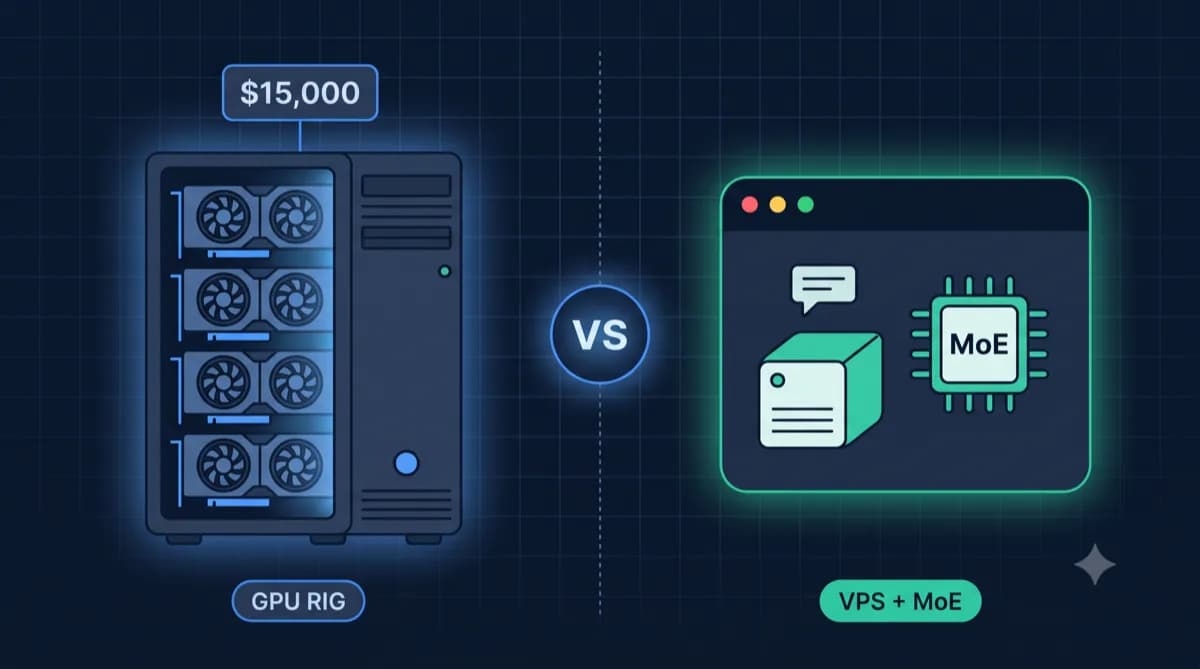
Die Rechnung: Ein VPS (Virtual Private Server - dein eigener Server in der Cloud) kostet ab 4€/Monat. Vaultwarden braucht nur ~100 MB RAM - der kleinste Server reicht völlig. Die Einmal-Einrichtung dauert 10 Minuten, danach hast du: Alle Bitwarden Premium-Features, volle Datenkontrolle, und deine Passwörter auf deinem Server statt bei US-Unternehmen.
Voraussetzungen
Du brauchst:
- Einen VPS – der kleinste Plan reicht völlig, ab 4€/Monat. Günstige Server unter 10€ findest du hier →
- Eine Domain oder Subdomain (für HTTPS)
- SSH-Zugang zum Server
- Docker & Docker Compose installiert
VPS-Empfehlung: Vaultwarden braucht nur ~100 MB RAM. Der kleinste VPS reicht völlig!
| Anbieter | Produkt | RAM | Preis |
|---|---|---|---|
| Hetzner | CX22 | 2 GB | 4,35€/mo |
| Netcup | RS 1000 | 2 GB | aktueller Bruttopreis |
| IONOS | VPS S | 1 GB | 4€/mo |
Hetzner bietet die schnellsten SSDs, Netcup das beste Preis-Leistungs-Verhältnis, IONOS den günstigsten Einstieg.
Günstigen Server für Vaultwarden gesucht?
Vaultwarden braucht nur 100 MB RAM - der kleinste Server reicht. Hier findest du VPS unter 10€/Monat.
Server unter 10€ anzeigenSchritt 1: Docker Compose Datei erstellen
Erstelle einen Ordner und die docker-compose.yml:
mkdir -p ~/vaultwarden && cd ~/vaultwarden
docker-compose.yml:
version: '3'

services:
  vaultwarden:
    image: vaultwarden/server:latest
    container_name: vaultwarden
    restart: always
    volumes:
      - ./data:/data
    environment:
      - DOMAIN=https://vault.deinedomain.de
      - SIGNUPS_ALLOWED=true  # Nach erstem Account auf false setzen!
      - ADMIN_TOKEN=${ADMIN_TOKEN}
    ports:
      - 8080:80
.env Datei erstellen:
# Generiere sicheres Admin-Token
echo "ADMIN_TOKEN=$(openssl rand -base64 48)" > .env
cat .env  # Token notieren!
Wichtig: Ersetze
vault.deinedomain.demit deiner echten Domain!
Schritt 2: Vaultwarden starten
Container starten:
docker compose up -d
Status prüfen:
docker compose logs -f
# Sollte zeigen: 'Rocket has launched from http://0.0.0.0:80'
Vaultwarden läuft jetzt auf Port 8080. Aber: Ohne HTTPS funktionieren die Apps nicht richtig - also weiter zum nächsten Schritt!
Schritt 3: HTTPS mit Caddy einrichten
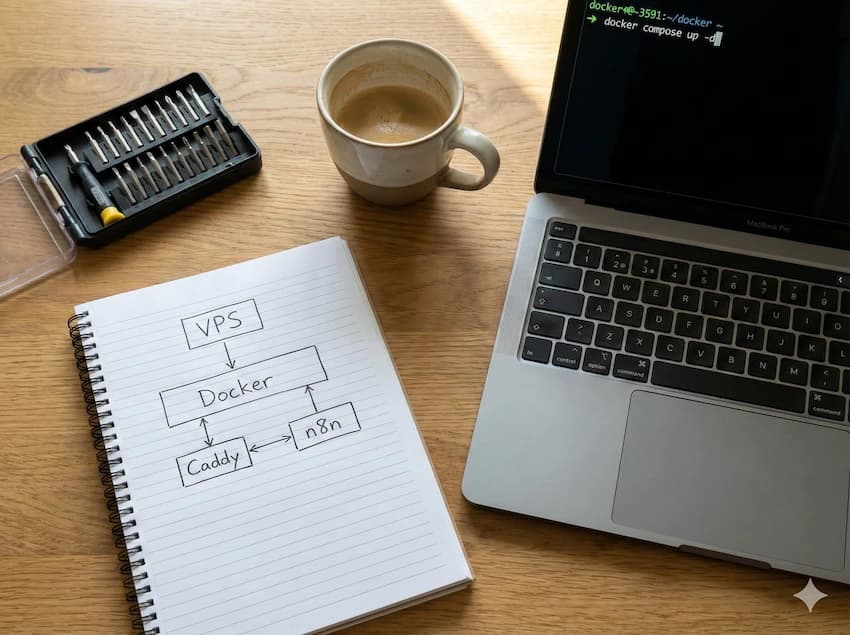
Caddy ist der einfachste Weg für automatisches HTTPS. Erweitere deine docker-compose.yml:
version: '3'

services:
  vaultwarden:
    image: vaultwarden/server:latest
    container_name: vaultwarden
    restart: always
    volumes:
      - ./data:/data
    environment:
      - DOMAIN=https://vault.deinedomain.de
      - SIGNUPS_ALLOWED=true
      - ADMIN_TOKEN=${ADMIN_TOKEN}
    # Ports entfernt - Caddy übernimmt

  caddy:
    image: caddy:latest
    container_name: caddy
    restart: always
    ports:
      - 80:80
      - 443:443
    volumes:
      - ./Caddyfile:/etc/caddy/Caddyfile
      - caddy_data:/data
    depends_on:
      - vaultwarden

volumes:
  caddy_data:
Caddyfile erstellen:
vault.deinedomain.de {
    reverse_proxy vaultwarden:80
}
Neu starten:
docker compose down
docker compose up -d
Tipp: Caddy holt automatisch ein SSL-Zertifikat. Stelle sicher, dass deine Domain per DNS auf den Server zeigt und Port 80/443 offen sind.
Schritt 4: Ersten Account erstellen
Öffne https://vault.deinedomain.de im Browser:
- Klicke 'Create Account'
- Wähle eine E-Mail und ein starkes Master-Passwort
- Erstelle den Account
WICHTIG: Nach dem ersten Account die Registrierung deaktivieren!
Schritt 5: Registrierung deaktivieren
Damit sich niemand anders registrieren kann:
In docker-compose.yml ändern:
- SIGNUPS_ALLOWED=false
Container neu starten:
docker compose up -d
Tipp: Falls du später weitere User hinzufügen willst: Nutze die Admin-Oberfläche unter
/admin(Passwort ist dein ADMIN_TOKEN).
Schritt 6: Apps konfigurieren
Jetzt verbindest du die offiziellen Bitwarden-Apps mit deinem Server:
Browser Extension
- Installiere 'Bitwarden' aus dem Browser Store
- Klicke auf das Zahnrad (vor dem Login!)
- Unter 'Server URL' eingeben:
https://vault.deinedomain.de - Speichern und einloggen
Mobile App
- Installiere 'Bitwarden' aus App Store/Play Store
- Tippe auf 'Self-hosted' bei der Region-Auswahl
- Server URL:
https://vault.deinedomain.de - Einloggen
Desktop App
- Lade die App von bitwarden.com/download
- Menü → Datei → Einstellungen → Server URL
- Einloggen
Schritt 7: Admin-Panel erkunden
Vaultwarden hat ein Admin-Panel unter /admin:
https://vault.deinedomain.de/admin
→ Passwort = dein ADMIN_TOKEN aus der .env
Admin-Features:
- Neue User einladen (auch bei deaktivierter Registrierung)
- User-Übersicht und Management
- Server-Statistiken
- Backup-Optionen
- Konfigurations-Übersicht
Warnung: Admin-Panel nur aus vertrauenswürdigen Netzwerken nutzen oder zusätzlich absichern (IP-Whitelist, VPN).
Schritt 8: Backup einrichten
Kritisch! Richte automatische Backups ein:
Backup-Script erstellen:
#!/bin/bash
# backup-vaultwarden.sh

BACKUP_DIR="/backup/vaultwarden"
DATE=$(date +%Y%m%d_%H%M%S)

mkdir -p $BACKUP_DIR
tar -czf $BACKUP_DIR/vaultwarden-$DATE.tar.gz ~/vaultwarden/data

# Alte Backups löschen (behalte 30 Tage)
find $BACKUP_DIR -type f -mtime +30 -delete

echo "Backup completed: vaultwarden-$DATE.tar.gz"
Cronjob einrichten (täglich 3 Uhr):
chmod +x backup-vaultwarden.sh
crontab -e
# Zeile hinzufügen:
0 3 * * * /root/backup-vaultwarden.sh
Tipp: Übertrage Backups zusätzlich auf externen Storage (Hetzner Storage Box, rsync zu anderem Server, etc.).
Schritt 9: 2FA für Admin aktivieren
Schütze deinen Admin-Account mit TOTP:
- Im Web Vault einloggen
- Einstellungen → Sicherheit → Zwei-Faktor-Authentifizierung
- Authenticator App einrichten (TOTP)
- Recovery Codes sicher aufbewahren!
Highlight: Mit Vaultwarden kannst du auch TOTP-Codes für andere Dienste direkt im Passwort-Manager speichern - ein Premium-Feature!
Von anderen Passwort-Managern migrieren
So importierst du bestehende Passwörter:
| Von | Migration |
|---|---|
| Bitwarden | Export als .json (unverschlüsselt), Import in Vaultwarden: Tools → Import Data |
| 1Password | Export als .csv, Import als '1Password (csv)' |
| LastPass | Export als .csv, Import als 'LastPass (csv)' |
| KeePass | Export als .xml (KeePass 2.x), Import als 'KeePassX (xml)' |
Vaultwarden vs. kommerzielle Passwort-Manager
Vaultwarden ist eine ressourcenschonende Reimplementierung des Bitwarden-Servers und kompatibel mit allen offiziellen Bitwarden-Apps. Der entscheidende Unterschied: Du hostest selbst und bekommst die Premium-Features ohne Abo.
| Vaultwarden (self-hosted) | Bitwarden Premium | 1Password | |
|---|---|---|---|
| Laufende Kosten | nur VPS | ~10 $/Jahr | ~36 $/Jahr |
| Premium-Features | inklusive | inklusive | inklusive |
| Datenhoheit | bei dir | Anbieter | Anbieter |
| 2FA/TOTP | ja | ja | ja |
| Apps | offizielle Bitwarden-Apps | offizielle Apps | eigene Apps |
| Wartungsaufwand | du | keiner | keiner |
Wer keinen Server betreiben will, ist mit dem günstigen Bitwarden-Abo gut bedient. Wer ohnehin einen VPS hat und volle Kontrolle über seine sensibelsten Daten will, fährt mit Vaultwarden besser.
Sicherheit härten
Ein Passwort-Manager ist das lohnendste Angriffsziel überhaupt – hier liegen alle deine Zugänge. Über die Basis-Einrichtung hinaus solltest du:
- Argon2 als KDF nutzen: In den Bitwarden-App-Einstellungen kannst du die Schlüsselableitung von PBKDF2 auf Argon2id umstellen. Das erschwert Brute-Force-Angriffe auf dein Master-Passwort erheblich.
- Registrierung geschlossen halten: Nach dem Anlegen deiner Accounts bleibt
SIGNUPS_ALLOWED=falsegesetzt. - Admin-Token absichern: Setze einen langen, zufälligen
ADMIN_TOKEN(am besten als Argon2-Hash) und rufe das Admin-Panel nur über HTTPS auf. - Fail2Ban einrichten: Vaultwarden schreibt fehlgeschlagene Logins in ein Log, das Fail2Ban auswerten kann, um Angreifer-IPs zu sperren.
- Verschlüsselte Backups: Die SQLite-Datenbank und der
attachments-Ordner gehören gesichert – idealerweise verschlüsselt an einen zweiten Standort.
Organisationen & geteilte Tresore
Vaultwarden unterstützt Organisationen – ideal für Familien oder kleine Teams. Statt Passwörter per Hand weiterzugeben, legst du eine Organisation an und teilst einzelne Sammlungen („Collections") gezielt mit bestimmten Personen.
So gibst du zum Beispiel deiner Partnerin Zugriff auf die Sammlung „Haushalt" (Streaming, Online-Shops, Versorger), während die Sammlung „Arbeit" privat bleibt. Jede Person hat ihr eigenes Master-Passwort und ihren eigenen Login. Scheidet jemand aus, entziehst du den Zugriff mit einem Klick, ohne alle Passwörter ändern zu müssen.
Im kostenlosen Vaultwarden sind die Organisations-Features, die bei Bitwarden Teil kostenpflichtiger Pläne sind, vollständig enthalten – inklusive Collections, Benutzerrollen und Emergency Access für den Notfall.
Fazit
Du hast jetzt einen vollständigen Passwort-Manager mit allen Premium-Features - komplett selbst gehostet, DSGVO-konform, und ohne laufende Kosten.
Kosten im Vergleich: 1Password kostet 36$/Jahr, Bitwarden Premium 10$/Jahr. Ein VPS für Vaultwarden kostet ~48€/Jahr - aber du kannst darauf noch Immich für Fotos, Paperless für Dokumente oder dein eigenes VPN laufen lassen.
Häufig gestellte Fragen
Wie aktualisiere ich Vaultwarden?
Kann ich Vaultwarden offline nutzen?
Was wenn ich mein Master-Passwort vergesse?
Ist Vaultwarden sicher genug für sensible Daten?
Wie viele Geräte und Nutzer kann ich anbinden?
Weitere Self-Hosting Guides

VPS für deinen Passwort-Manager gesucht?
Vaultwarden braucht nur minimale Ressourcen - der kleinste VPS reicht völlig.
Server unter 10€ anzeigen