15 GB kostenloser Speicher bei Google Photos sind schnell voll. Danach: 2€/Monat für 100 GB, 10€ für 2 TB. Und deine Fotos trainieren nebenbei Googles KI.
Die Rechnung: Bei 50.000 Fotos brauchst du ~500 GB. Google One kostet dafür 10€/Monat. Ein VPS (Virtual Private Server – dein eigener Server in der Cloud) mit 400 GB Storage gibt's ab 8,99€ – und du kannst darauf noch andere Apps laufen lassen.
Immich ist die Lösung: Eine Google Photos Alternative mit allen Features – Auto-Upload, Gesichtserkennung, Karten-Ansicht – komplett selbst gehostet. Dieser Guide zeigt dir Schritt für Schritt, wie du Immich auf deinem eigenen Server installierst.
Google Photos vs. Immich: Der direkte Vergleich
| Feature | Google Photos | Immich |
|---|---|---|
| Auto-Upload (Handy) | ✅ | ✅ (iOS + Android App) |
| Gesichtserkennung | ✅ | ✅ (ML on-device) |
| Karten-Ansicht | ✅ | ✅ (GPS aus EXIF) |
| Erinnerungen | ✅ | ✅ |
| Teilen & Alben | ✅ | ✅ |
| Kostenloser Speicher | 15 GB | Unbegrenzt (VPS-Limit) |
| Speicher 2 TB | 100€/Jahr | ~108€/Jahr (VPS) |
| Datenschutz | Fotos trainieren Googles KI | 100% privat auf deinem Server |
| DSGVO-konform | Nein (US-Verarbeitung) | Ja (DE-Hosting möglich) |
| Offline-Zugriff | Nur Cache | Vollständig (dein Server) |
| API/Integration | Eingeschränkt | REST-API, CLI-Tool |
| Vendor Lock-in | Ja (Google-Ökosystem) | Nein (Standard-Formate) |
Fazit: Immich deckt 95% der Google Photos Features ab. Was fehlt: die Google-Lens-Suche und die AI-gestützte Bildbearbeitung. Dafür bekommst du volle Datenkontrolle und zahlst keinen Aufpreis ab 15 GB.
Voraussetzungen
Was du brauchst:
- Ein VPS mit mindestens 8 GB RAM für die Gesichtserkennung (ohne ML reichen 4 GB). Noch keinen? Passende Server ab 8,99€/Monat findest du hier →
- Genug Storage für deine Fotos (siehe Rechner unten)
- Ubuntu 22.04 oder 24.04
- Docker & Docker Compose
- Optional: Domain für HTTPS
Storage-Rechner
| Fotos | Geschätzter Speicher | Empfohlener VPS-Storage |
|---|---|---|
| 5.000 | ~25-50 GB | 100 GB |
| 20.000 | ~100-200 GB | 300 GB |
| 50.000 | ~250-500 GB | 500 GB |
| 100.000+ | ~500 GB - 1 TB | Dedicated oder NAS |
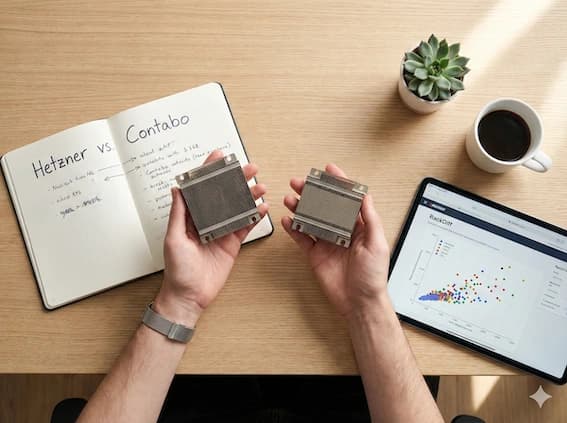
Für die Gesichtserkennung brauchst du mindestens 8 GB RAM – ohne ML reichen 4 GB. Contabo bietet das beste Storage-pro-Euro-Verhältnis, Hetzner die schnellsten NVMe-SSDs für flüssiges Thumbnail-Laden.
Server für Immich gesucht?
Die Gesichtserkennung braucht 8 GB RAM. Hier findest du passende Server ab 8,99€/Monat.
Server mit 8+ GB RAM anzeigenSchritt 1: Docker installieren
Falls Docker noch nicht installiert ist:
curl -fsSL https://get.docker.com | sh
sudo usermod -aG docker $USER
# Neu einloggen oder: newgrp docker
Docker Compose prüfen:
docker compose version
# Sollte v2.x anzeigen
Schritt 2: Immich installieren
Immich bietet ein offizielles Installationsscript:
mkdir -p ~/immich && cd ~/immich
curl -fsSL https://get.immich.app | bash
Was das Script macht:
- Lädt docker-compose.yml herunter
- Erstellt .env mit sicheren Passwörtern
- Erstellt upload/ Verzeichnis für Fotos
Immich starten:
docker compose up -d
Der erste Start dauert einige Minuten - es werden mehrere Container heruntergeladen (Web, Server, ML, Redis, PostgreSQL).
Wichtig: Notiere dir das automatisch generierte Passwort aus der
.envDatei!
Schritt 3: Erste Einrichtung
Öffne http://DEINE-SERVER-IP:2283 im Browser:
- Klicke 'Getting Started'
- Erstelle den Admin-Account (E-Mail + Passwort)
- Optional: Weitere Benutzer für Familie anlegen
- Fertig! Du kannst jetzt Fotos hochladen
Tipp: Der Admin kann später weitere User einladen und Speicherquoten setzen.
Schritt 4: Externe Bibliothek einbinden (Optional)
Wenn du bereits Fotos auf dem Server hast, passe docker-compose.yml an:
services:
  immich-server:
    volumes:
      - ${UPLOAD_LOCATION}:/usr/src/app/upload
      - /pfad/zu/deinen/fotos:/usr/src/app/external:ro  # Nur lesen
Dann:
- Container neu starten:
docker compose up -d - In Immich: Administration → External Libraries → Add Library
- Pfad
/usr/src/app/externaleintragen - Scan starten - Immich indexiert alle Fotos
Schritt 5: Mobile App einrichten
Die Immich App ist in App Store und Play Store verfügbar:
- App installieren (Suche: 'Immich')
- Server-URL eingeben:
http://DEINE-IP:2283 - Mit deinem Account einloggen
- Backup aktivieren: Einstellungen → Backup → Background Backup einschalten
Tipp: Für Backup nur über WLAN: Deaktiviere 'Use cellular data'
Warnung: Ohne HTTPS werden Fotos unverschlüsselt übertragen! Für Nutzung außerhalb des Heimnetzwerks: HTTPS einrichten (nächster Schritt).
Schritt 6: HTTPS mit Caddy einrichten
Für sicheren Zugriff von überall richten wir einen Reverse Proxy ein. Caddy ist einfacher als Nginx/Traefik:
Caddy zu docker-compose.yml hinzufügen:
services:
  # ... bestehende Immich Services ...

  caddy:
    image: caddy:latest
    restart: always
    ports:
      - 80:80
      - 443:443
    volumes:
      - ./Caddyfile:/etc/caddy/Caddyfile
      - caddy_data:/data
    depends_on:
      - immich-server

volumes:
  caddy_data:
Caddyfile erstellen:
photos.deinedomain.de {
    reverse_proxy immich-server:2283
}
Neu starten:
docker compose up -d
Caddy holt automatisch ein SSL-Zertifikat von Let's Encrypt. Stelle sicher, dass deine Domain auf die Server-IP zeigt.
Schritt 7: Google Photos migrieren
So importierst du deine komplette Google Photos Bibliothek:
1. Google Takeout Export
- Gehe zu takeout.google.com
- Wähle nur 'Google Fotos'
- Format: ZIP, Größe: 10 GB (oder größer)
- Export starten - kann Stunden dauern
2. ZIPs auf Server übertragen
scp ~/Downloads/takeout-*.zip user@server:~/immich/import/
3. Entpacken
cd ~/immich/import
for f in takeout-*.zip; do unzip "$f"; done
4. Immich CLI für Import mit Metadaten
docker exec -it immich-server immich upload --recursive /usr/src/app/import/Takeout
Tipp: Das CLI-Tool übernimmt Datum und GPS-Daten aus den JSON-Sidecar-Dateien von Google.
Machine Learning konfigurieren
Immich nutzt ML für Gesichtserkennung und Objektsuche. Bei großen Bibliotheken lohnt sich Tuning:
ML deaktivieren (spart ~2 GB RAM)
In .env setzen:
IMMICH_MACHINE_LEARNING_ENABLED=false
ML-Modell ändern
Kleineres Modell für weniger RAM:
MACHINE_LEARNING_CLIP_MODEL=ViT-B-32::openai
Warnung: Der initiale ML-Scan kann bei 50.000+ Fotos mehrere Tage dauern. Der Server bleibt aber nutzbar.
Backup-Strategie
Deine Fotos sind wichtig - richte unbedingt Backups ein:
Täglich: PostgreSQL Datenbank
docker exec immich_postgres pg_dumpall > backup.sql
Wöchentlich: Upload-Verzeichnis (Fotos) mit rsync zum Backup-Server oder Storage Box
Beispiel Cronjob:
# Tägliches DB-Backup
0 3 * * * docker exec immich_postgres pg_dumpall > /backup/immich-db-$(date +\%Y\%m\%d).sql

# Wöchentliches Foto-Backup (inkrementell)
0 4 * * 0 rsync -avz ~/immich/upload/ [email protected]:/immich-backup/
Häufige Probleme
ML-Container startet nicht (OOM)
Zu wenig RAM. Entweder VPS upgraden oder ML deaktivieren.
Fotos werden doppelt angezeigt
Aktiviere 'Detect duplicate assets' in Administration → Jobs vor dem nächsten Import.
Mobile App findet Server nicht
Prüfe:
- Firewall Port 2283 offen?
- URL korrekt (http:// nicht vergessen)?
- Server im gleichen Netzwerk?
Thumbnails laden langsam
NVMe-Storage hilft. Oder: Thumbnail-Größe reduzieren in Administration → Settings.
Gesichter werden nicht erkannt
ML-Job manuell starten: Administration → Jobs → Face Detection → Run
Performance-Tipps für große Bibliotheken
Ab 20.000 Fotos lohnt sich Tuning. Die drei wirksamsten Maßnahmen:
- NVMe-Storage statt HDD — Thumbnails und Datenbank profitieren massiv von schnellen Random-Reads. Der Unterschied beim Scrollen durch die Timeline ist sofort spürbar.
- Redis-Cache aktivieren — Immich unterstützt Redis für Session-Cache und Job-Queue. Bei mehreren Benutzern reduziert das die Datenbankzugriffe deutlich.
- ML-Jobs in Nebenzeiten planen — Der initiale Face-Detection-Scan bei 50.000+ Fotos kann den Server tagelang auslasten. Plane den Import nachts oder am Wochenende, wenn niemand die Timeline nutzt.
Für den VPS bedeutet das: Mindestens 4 Kerne für parallele ML-Jobs und 8 GB RAM als Minimum mit aktivierter Gesichtserkennung. Wer auf ML verzichtet, kommt auch mit 4 GB aus.
Fazit
Du hast jetzt eine vollständige Google Photos Alternative auf deinem eigenen Server. Deine Fotos sind sicher, privat, und du zahlst nur für den Server – nicht pro Gigabyte.
Kosten im Vergleich: Google One für 2 TB kostet 100€/Jahr. Ein VPS mit genug Speicher für 100.000+ Fotos kostet ~108€/Jahr – und du kannst darauf noch Paperless für Dokumente oder Vaultwarden als Passwort-Manager laufen lassen.
Noch unsicher, welcher VPS der richtige ist? Unser Immich Server-Rechner berechnet RAM und Storage für deine Foto-Sammlung und vergleicht die günstigsten Anbieter.
Häufig gestellte Fragen
Wie lange dauert die Google Photos Migration?
Kann ich Immich auch ohne Domain nutzen?
Wie viel Speicher brauchen die Thumbnails?
Ist Immich stabil genug für Produktivbetrieb?
Weitere Self-Hosting Guides


Bereit für deine eigene Foto-Cloud?
Für Immich mit Gesichtserkennung brauchst du mindestens 8 GB RAM. Hier findest du passende Server.
Server mit 8+ GB RAM