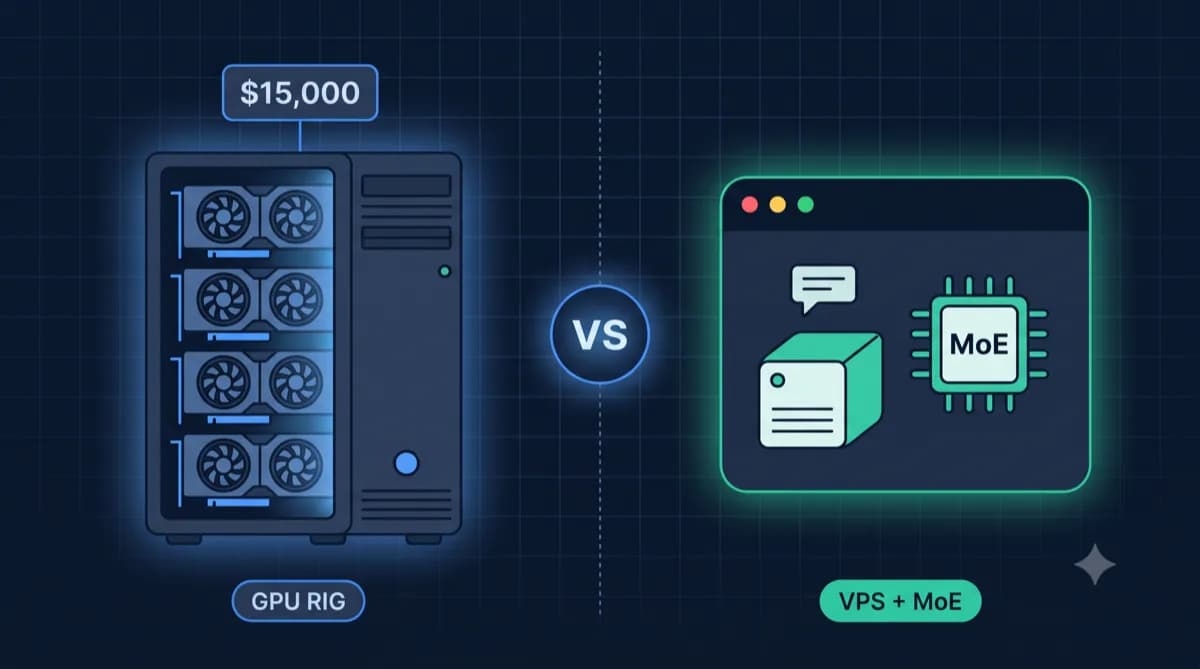
ChatGPT Plus kostet 20$/Monat. Claude Pro 18€/Monat. Aber was, wenn du unbegrenzt mit KI chatten könntest – für 9€ im Monat Fixkosten?
Die Rechnung: Ein VPS (Virtual Private Server – dein eigener Server in der Cloud) mit 8 GB RAM kostet ab 8,99€/Monat. Darauf läuft Ollama mit Llama 3.2 – ein Sprachmodell, das für die meisten Anwendungen mit GPT-3.5 mithalten kann. Keine API-Kosten, keine Token-Limits, volle Datenkontrolle.
In diesem Guide installierst du Ollama auf deinem eigenen Server. Danach hast du: Llama 3.2 als lokale KI, ein ChatGPT-ähnliches Interface, und sensible Daten, die dein Netzwerk nie verlassen.
Welcher VPS für dein Modell?
Unser Rechner zeigt dir den passenden Server für Llama, Qwen & Co.
Zum Ollama VPS-RechnerVoraussetzungen
Bevor wir starten, brauchst du:
- Einen VPS mit mindestens 8 GB RAM (für Llama 3.2 8B). Noch keinen? Server ab 8,99€/Monat mit 8+ GB RAM →
- Ubuntu 22.04 oder 24.04 (Debian funktioniert auch)
- SSH-Zugang zum Server
- Optional: Eine Domain für HTTPS-Zugriff
Unsere VPS-Empfehlung für Ollama:
| Anbieter | Produkt | RAM | Preis |
|---|---|---|---|
| Netcup | RS 2000 | 8 GB | 8,99€/mo |
| Hetzner | CX32 | 8 GB | 12,49€/mo |
| Contabo | Cloud VPS M | 16 GB | 10,49€/mo |
Contabo bietet das beste RAM/Preis-Verhältnis (16 GB für 10€), Hetzner die schnellsten CPUs für flüssigere Antworten, Netcup einen guten Mittelweg.
Server für Ollama gesucht?
Für Llama 3.2 8B brauchst du mindestens 8 GB RAM. Hier findest du passende Server ab 8,99€/Monat.
Server mit 8+ GB RAMSchritt 1: Ollama installieren
Die Installation ist ein Einzeiler. Verbinde dich per SSH und führe aus:
curl -fsSL https://ollama.com/install.sh | sh
Installation prüfen:
ollama --version
# Ausgabe: ollama version 0.5.x
Das Script installiert Ollama nach /usr/local/bin/ und richtet einen systemd-Service ein, der automatisch startet.
Schritt 2: Erstes Modell herunterladen
Jetzt laden wir Llama 3.2 8B - das beste Einsteigermodell:
ollama pull llama3.2
Modell testen:
ollama run llama3.2
>>> Schreibe ein Haiku über Server-Hosting
Tipp: Der erste Start lädt das Modell in den RAM - das dauert 10-30 Sekunden. Danach antwortet Ollama sofort.
Schritt 3: Remote-Zugriff aktivieren
Standardmäßig lauscht Ollama nur auf localhost. Für Zugriff von außen (z.B. n8n, Open WebUI auf anderem Server):
sudo mkdir -p /etc/systemd/system/ollama.service.d/
sudo nano /etc/systemd/system/ollama.service.d/override.conf
Inhalt der override.conf:
[Service]
Environment="OLLAMA_HOST=0.0.0.0"
Dienst neu starten:
sudo systemctl daemon-reload
sudo systemctl restart ollama
Warnung: Ohne Authentifizierung ist deine API jetzt öffentlich! Im nächsten Schritt sichern wir sie ab.
Schritt 4: API absichern
Drei Optionen für sicheren Remote-Zugriff:
Option A: Firewall (einfachste)
Erlaube nur bestimmte IPs:
sudo ufw allow from DEINE_IP to any port 11434
sudo ufw enable
Option B: Reverse Proxy mit Basic Auth
Traefik oder Nginx mit Passwortschutz - siehe Schritt 6.
Option C: WireGuard VPN
Sicherste Option - Ollama bleibt auf localhost, Zugriff nur über VPN mit WireGuard.
Schritt 5: Open WebUI installieren (ChatGPT-Interface)
Open WebUI gibt dir ein schickes Chat-Interface - inklusive Chat-Historie und Benutzerverwaltung:
Docker installieren (falls noch nicht vorhanden):
curl -fsSL https://get.docker.com | sh
sudo usermod -aG docker $USER
Open WebUI starten:
docker run -d \
  --name open-webui \
  --restart always \
  -p 3000:8080 \
  -v open-webui:/app/backend/data \
  -e OLLAMA_BASE_URL=http://host.docker.internal:11434 \
  --add-host=host.docker.internal:host-gateway \
  ghcr.io/open-webui/open-webui:main
Open WebUI läuft jetzt auf Port 3000. Der erste User, der sich registriert, wird automatisch Admin.
Schritt 6: HTTPS mit Traefik einrichten
Für sicheren Zugriff über eine Domain richten wir Traefik als Reverse Proxy ein:
version: '3'

services:
  traefik:
    image: traefik:v3.0
    command:
      - --api.insecure=true
      - --providers.docker=true
      - --entrypoints.web.address=:80
      - --entrypoints.websecure.address=:443
      - --certificatesresolvers.letsencrypt.acme.httpchallenge=true
      - --certificatesresolvers.letsencrypt.acme.httpchallenge.entrypoint=web
      - [email protected]
      - --certificatesresolvers.letsencrypt.acme.storage=/letsencrypt/acme.json
    ports:
      - 80:80
      - 443:443
    volumes:
      - /var/run/docker.sock:/var/run/docker.sock
      - ./letsencrypt:/letsencrypt
    restart: always

  open-webui:
    image: ghcr.io/open-webui/open-webui:main
    volumes:
      - open-webui:/app/backend/data
    environment:
      - OLLAMA_BASE_URL=http://host.docker.internal:11434
    extra_hosts:
      - host.docker.internal:host-gateway
    labels:
      - traefik.enable=true
      - traefik.http.routers.webui.rule=Host(`chat.deinedomain.de`)
      - traefik.http.routers.webui.entrypoints=websecure
      - traefik.http.routers.webui.tls.certresolver=letsencrypt
    restart: always

volumes:
  open-webui:
Tipp: Ersetze
chat.deinedomain.demit deiner Domain und stelle sicher, dass der DNS A-Record auf deine Server-IP zeigt.
Bonus: Ollama mit n8n verbinden
n8n hat einen nativen Ollama-Node für kostenlose KI-Automatisierungen:
- Füge einen 'Ollama' Node zu deinem Workflow hinzu
- Konfiguriere die Base URL:
http://localhost:11434(wenn n8n auf demselben Server läuft) - Wähle dein Modell (z.B. llama3.2)
- Verbinde mit Chat Trigger für ein Chat-Interface oder anderen Triggern für Automatisierungen
Anwendungsfälle:
- E-Mails automatisch zusammenfassen und kategorisieren
- Support-Tickets analysieren und priorisieren
- Content für Social Media generieren
- Dokumente in strukturierte Daten umwandeln
Performance-Tuning
Hole das Maximum aus deinem Setup:
Mehr Context-Länge
Standardmäßig nutzt Ollama 2048 Tokens Context. Für längere Gespräche:
ollama run llama3.2 --num-ctx 4096
Modell vorwärmen
Lade das Modell beim Serverstart in den RAM für sofortige Antworten:
curl http://localhost:11434/api/generate -d '{"model": "llama3.2", "prompt": "warmup", "stream": false}'
Monitoring
Überwache RAM-Auslastung während der Nutzung:
watch -n 1 'free -h'
Modell-Empfehlungen nach Anwendungsfall
| Anwendung | Modell | RAM | Befehl |
|---|---|---|---|
| Allgemeine Chats | Llama 3.2 8B | 10 GB | ollama pull llama3.2 |
| Code schreiben | DeepSeek Coder 6.7B | 10 GB | ollama pull deepseek-coder:6.7b |
| Deutsche Texte | Llama 3.2 8B Instruct | 10 GB | ollama pull llama3.2:8b-instruct |
| Schnelle Antworten | Mistral 7B | 10 GB | ollama pull mistral |
| Komplexe Analysen | Qwen 2.5 14B | 18 GB | ollama pull qwen2.5:14b |
| Bilder analysieren | LLaVA 7B | 10 GB | ollama pull llava |
Häufige Probleme
Ollama antwortet nicht von Remote
Prüfe:
- OLLAMA_HOST=0.0.0.0 gesetzt?
- Port 11434 in Firewall offen?
systemctl restart ollamaausgeführt?
Out of Memory Fehler
Modell ist zu groß für deinen RAM. Nutze ein kleineres Modell oder quantisierte Version (z.B. llama3.2:8b-q4_0).
Langsame Antworten
Normal auf CPU! Für 8B Modelle erwarte 5-15 Tokens/Sekunde. Für mehr Speed: Größerer VPS oder GPU-Server.
Open WebUI findet Ollama nicht
Prüfe OLLAMA_BASE_URL und ob --add-host=host.docker.internal:host-gateway gesetzt ist.
RAM-Bedarf der wichtigsten Modelle
Der RAM-Bedarf bestimmt, welches Modell auf deinem VPS läuft. Faustregel: Du brauchst etwa so viel freien RAM wie das Modell groß ist, plus 1–2 GB Reserve für Betriebssystem und Ollama-Prozess. Quantisierte Modelle (Q4) sind der beste Kompromiss aus Qualität und Größe.
| Modell | Parameter | RAM (Q4) | Empfohlener VPS |
|---|---|---|---|
| Llama 3.2 3B | 3 Mrd. | ~4 GB | 8 GB RAM |
| Llama 3.1 8B | 8 Mrd. | ~6 GB | 8 GB RAM |
| Qwen 2.5 14B | 14 Mrd. | ~10 GB | 16 GB RAM |
| Mistral Small 24B | 24 Mrd. | ~16 GB | 32 GB RAM |
| Llama 3.3 70B | 70 Mrd. | ~42 GB | 64 GB RAM |
Bei reiner CPU-Inferenz sinkt die Geschwindigkeit mit steigender Modellgröße deutlich. Für flüssige Chats auf einem CPU-VPS sind 3B- bis 8B-Modelle die praktikabelste Wahl. Größere Modelle laufen zwar, antworten aber spürbar langsamer (wenige Tokens pro Sekunde).
Lohnt sich Self-Hosting? Break-even gegen Cloud-APIs
Ob sich der eigene Server rechnet, hängt von deinem Nutzungsvolumen ab. Kommerzielle APIs rechnen pro Token ab, ein VPS kostet einen festen Monatsbetrag – unabhängig von der Auslastung.
Ein VPS mit 16 GB RAM bewegt sich im niedrigen zweistelligen Eurobereich pro Monat (tagesaktuelle Bruttopreise siehe Angebotskarten). Wer täglich viele Anfragen verarbeitet – etwa für Textzusammenfassungen, Klassifizierung oder einen internen Chatbot – erreicht den Break-even gegenüber einer Pay-per-Token-API schnell. Für sporadische Nutzung mit wenigen Anfragen pro Tag bleibt eine API günstiger. Der eigentliche Mehrwert von Self-Hosting liegt aber oft nicht im Preis: Deine Prompts und Daten verlassen nie deinen Server – entscheidend für sensible oder DSGVO-relevante Inhalte.
Fazit
Du hast jetzt einen vollständigen Ollama-Server mit Web-Interface und HTTPS. Deine Daten bleiben auf deinem Server, du zahlst keine API-Gebühren, und kannst unbegrenzt mit KI chatten.
Kosten im Vergleich: ChatGPT Plus kostet 240$/Jahr. Ein VPS mit Ollama kostet ~108€/Jahr – und du kannst darauf noch Vaultwarden als Passwort-Manager oder Immich für Fotos laufen lassen.
Häufig gestellte Fragen
Brauche ich Docker für Ollama?
Kann ich mehrere Modelle gleichzeitig nutzen?
Wie update ich Ollama?
Ist CPU-Inferenz für Produktivbetrieb geeignet?
Was kostet ein GPU-Server für Ollama?
Weitere Self-Hosting Guides
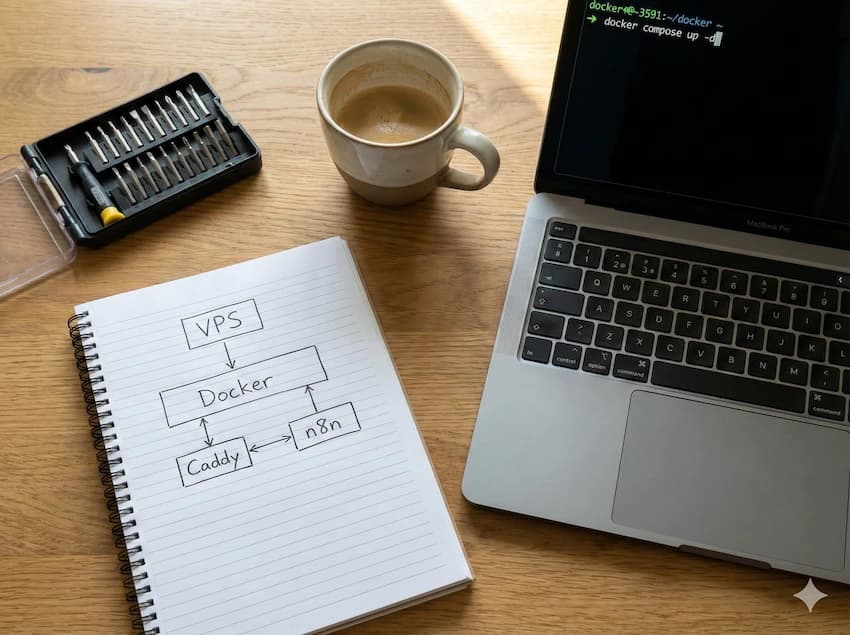

VPS für Ollama gesucht?
Für Llama 3.2 8B brauchst du mindestens 8 GB RAM. Für größere Modelle wie Qwen 14B: 16 GB.
Server mit 8+ GB RAM