Managed Hoster wie Apex oder Shockbyte haben schicke Web-Panels. Du klickst "Start", wählst ein Modpack, fertig. Auf einem VPS? Nur schwarze Konsole. Das muss nicht sein.
Mit Pterodactyl bekommst du dasselbe Panel-Erlebnis auf deinem eigenen Hetzner oder Netcup VPS – für einen Bruchteil der Kosten. Diese Anleitung zeigt dir jeden Schritt.
Für wen ist das? VPS-Einsteiger mit etwas Terminal-Mut. Linux-Vorkenntnisse helfen, sind aber nicht zwingend.
Noch keinen VPS? Mit unserem Minecraft Server Rechner findest du den passenden für deine Spielerzahl.
Was ist Pterodactyl?
Pterodactyl ist ein kostenloses, Open-Source Game Server Management Panel. Es läuft auf Docker und bietet dir eine Web-Oberfläche, über die du Minecraft-Server (und 50+ andere Spiele) verwalten kannst – ohne jemals SSH nutzen zu müssen.
Das bekommst du:
- Web-Interface wie bei Managed Hostern
- One-Click Installation von Paper, Forge, Fabric, Vanilla
- Datei-Manager im Browser (kein FTP nötig)
- Automatische Backups
- Mehrere Server auf einem VPS
- Benutzer-Management (für Freunde oder Kunden)
Pterodactyl ist der Grund, warum viele kleine Hosting-Unternehmen existieren. Du bekommst dieselbe Software – kostenlos.
Was du brauchst
Bevor wir starten, prüfe diese Voraussetzungen:
VPS mit mindestens 4GB RAM
Pterodactyl selbst braucht etwa 500MB. Der Rest ist für deine Gameserver. Für einen Minecraft-Server mit 10 Spielern brauchst du mindestens 4GB gesamt.
Empfehlungen:
Schau dir unseren VPS Vergleich mit mindestens 4GB RAM an.
KVM-Virtualisierung (KEIN OpenVZ!)
Docker läuft nicht auf OpenVZ oder LXC. Hetzner Cloud, Netcup Root Server und Contabo VPS nutzen alle KVM – das passt.
Achtung: Einige Billig-Anbieter nutzen OpenVZ. Prüfe vor dem Kauf!
Domain oder Subdomain
Für das Panel brauchst du eine Adresse wie panel.deinedomain.de. Eine Subdomain bei Cloudflare reicht. Wenn du keine Domain hast: Cloudflare bietet kostenlose Subdomains über workers.dev.
Ubuntu 22.04 oder Debian 12
Die offiziellen Pterodactyl-Docs empfehlen diese Distributionen. Andere funktionieren, aber mit mehr Aufwand.
Welchen VPS solltest du wählen?
| Anbieter | Preis | Specs | Vorteile | Nachteile |
|---|---|---|---|---|
| Hetzner Cloud CX22 | 4,35€/Monat | 2 vCPU, 4GB RAM, 40GB NVMe | Günstig, schnelles Setup, stündliche Abrechnung | Gaming-DDoS-Schutz schwach |
| Netcup RS 1000 G11 | ~11€/Monat | 4 dedizierte Kerne, 8GB DDR5, 256GB NVMe | Dedizierte CPU (kein Overselling), mehr RAM | Längeres Setup (manuell) |
Schritt 1: Panel installieren
Verbinde dich per SSH mit deinem VPS und führe diese Befehle aus. Wir nutzen das offizielle Installer-Script, das alles automatisch einrichtet.
System updaten
sudo apt update && sudo apt upgrade -y
Stellt sicher, dass alle Pakete aktuell sind.
Installer-Script herunterladen und ausführen
bash <(curl -s https://pterodactyl-installer.se)
Das Community-Script von Vilhelm Prytz fragt dich interaktiv nach allen Einstellungen. Alternativ kannst du das offizielle Script von pterodactyl-installer auf GitHub nutzen.
Installer-Fragen beantworten
Der Installer fragt dich nach verschiedenen Einstellungen:
| Frage | Empfohlene Antwort |
|---|---|
| What would you like to do? | 0 (Install Panel) |
| Database host | 127.0.0.1 (Enter drücken) |
| Database port | 3306 (Enter drücken) |
| Database name | panel (Enter drücken) |
| Database username | pterodactyl |
| Database password | Ein sicheres Passwort wählen! |
| Timezone | Europe/Berlin |
| Email for Let's Encrypt | Deine E-Mail |
| FQDN | panel.deinedomain.de |
| Admin email | Deine E-Mail |
| Admin username | admin |
| Admin password | Sicheres Passwort! |
Installation abwarten
Der Installer richtet automatisch ein: Nginx, PHP 8.1, MariaDB, Redis, Composer, und das Panel selbst. Das dauert 5-10 Minuten. Am Ende siehst du: "Panel installation completed!"
Wichtig: Notiere dir das Admin-Passwort! Du kannst es später nur zurücksetzen, nicht auslesen.
Schritt 2: Wings (Node) installieren
Wings ist der "Worker", der die eigentlichen Gameserver in Docker-Containern ausführt. Auf einem einzelnen VPS installierst du Wings auf demselben Server wie das Panel.
Docker installieren
curl -sSL https://get.docker.com/ | CHANNEL=stable bash
Docker automatisch starten
sudo systemctl enable --now docker
Wings herunterladen
sudo mkdir -p /etc/pterodactyl
curl -L -o /usr/local/bin/wings "https://github.com/pterodactyl/wings/releases/latest/download/wings_linux_$([[ "$(uname -m)" == "x86_64" ]] && echo "amd64" || echo "arm64")"
sudo chmod u+x /usr/local/bin/wings
Node im Panel anlegen
Öffne dein Panel (https://panel.deinedomain.de) und logge dich als Admin ein:
- Gehe zu Admin → Locations → Create New
- Name: "Zuhause" oder "Hetzner DE" (beliebig)
- Gehe zu Admin → Nodes → Create New
- Name: "Node 1"
- FQDN: panel.deinedomain.de (oder separate Subdomain)
- Memory: Dein RAM in MB (z.B. 3500 für 4GB VPS, etwas Puffer lassen)
- Disk: Dein Storage in MB
- Speichern
Wings konfigurieren
Im Panel: Nodes → Dein Node → Configuration Tab. Kopiere den Inhalt und speichere ihn:
sudo nano /etc/pterodactyl/config.yml
# Füge den kopierten Inhalt ein, speichere mit Strg+X, Y, Enter
Wings als Service einrichten
sudo nano /etc/systemd/system/wings.service
Füge folgenden Inhalt ein:
[Unit]
Description=Pterodactyl Wings Daemon
After=docker.service
Requires=docker.service
PartOf=docker.service

[Service]
User=root
WorkingDirectory=/etc/pterodactyl
LimitNOFILE=4096
PIDFile=/var/run/wings/daemon.pid
ExecStart=/usr/local/bin/wings
Restart=on-failure
StartLimitInterval=180
StartLimitBurst=30
RestartSec=5s

[Install]
WantedBy=multi-user.target
Wings starten
sudo systemctl enable --now wings
Prüfe den Status:
sudo systemctl status wings
Der Status sollte "active (running)" zeigen.
Schritt 3: Firewall konfigurieren
Damit Spieler sich verbinden können, müssen die richtigen Ports offen sein.
sudo ufw allow 80      # HTTP (für Let's Encrypt)
sudo ufw allow 443     # HTTPS (Panel)
sudo ufw allow 8080    # Wings API
sudo ufw allow 2022    # Wings SFTP
sudo ufw allow 25565:25580/tcp  # Minecraft Ports (Range für mehrere Server)
sudo ufw enable        # Firewall aktivieren
Wichtig: Vergiss nicht, Port 22 (SSH) offen zu lassen, sonst sperrst du dich aus!
Schritt 4: Minecraft Server erstellen
Jetzt kommt der spaßige Teil: Deinen ersten Minecraft Server anlegen.
Allocation erstellen
Im Panel: Admin → Nodes → Dein Node → Allocations
IP: 0.0.0.0, Ports: 25565-25570 (oder mehr)
Server erstellen
Admin → Servers → Create New
| Feld | Wert |
|---|---|
| Server Name | Mein Minecraft Server |
| Server Owner | Dein Admin-Account |
| Node | Node 1 |
| Allocation | 25565 |
| Memory | 2048 (für 2GB) |
| Disk | 10240 (für 10GB) |
| Nest | Minecraft |
| Egg | Paper (empfohlen) oder Vanilla/Forge/Fabric |
Server konfigurieren
Nach dem Erstellen: Server-Seite öffnen → Startup Tab
| Setting | Wert |
|---|---|
| Server Version | latest oder z.B. 1.21.1 |
| Build Number | latest |
Server starten
Console Tab → Start Button klicken
Beim ersten Start lädt Paper/Forge die benötigten Dateien herunter. Das dauert 1-2 Minuten.
Dein Server ist jetzt unter deine-server-ip:25565 erreichbar!
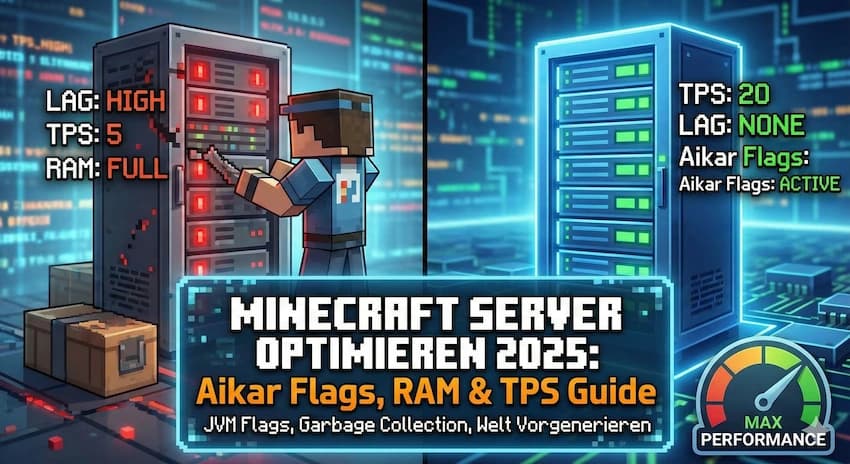
Bonus: Aikar Flags für bessere Performance
Pterodactyl nutzt standardmäßig keine optimierten Java-Flags. So aktivierst du die Aikar Flags:
- Im Panel: Admin → Servers → Dein Server → Startup
- Suche "Startup Command" oder "Java Flags"
- Ersetze die Flags durch die Aikar Flags
-Xms4G -Xmx4G -XX:+UseG1GC -XX:+ParallelRefProcEnabled -XX:MaxGCPauseMillis=200 -XX:+UnlockExperimentalVMOptions -XX:+DisableExplicitGC -XX:+AlwaysPreTouch -XX:G1NewSizePercent=30 -XX:G1MaxNewSizePercent=40 -XX:G1HeapRegionSize=8M -XX:G1ReservePercent=20 -XX:G1HeapWastePercent=5 -XX:G1MixedGCCountTarget=4 -XX:InitiatingHeapOccupancyPercent=15 -XX:G1MixedGCLiveThresholdPercent=90 -XX:G1RSetUpdatingPauseTimePercent=5 -XX:SurvivorRatio=32 -XX:+PerfDisableSharedMem -XX:MaxTenuringThreshold=1
Mehr dazu in unserem Guide zur Minecraft Server Optimierung.
Troubleshooting: Häufige Probleme
Wings verbindet nicht mit Panel
- Prüfe ob Port 8080 offen ist:
sudo ufw status - Prüfe Wings-Logs:
sudo journalctl -u wings -f - Stimmt die FQDN in der Wings-Config mit dem Panel überein?
Docker startet nicht
- Hast du OpenVZ statt KVM? Docker braucht KVM!
- Prüfe:
sudo systemctl status docker - Neuinstallation:
sudo apt remove docker docker-engine docker.io containerd runc && curl -sSL https://get.docker.com/ | bash
Server startet, aber ich kann nicht connecten
- Firewall:
sudo ufw allow 25565/tcp - Prüfe Server-Logs im Panel auf Fehler
- Stimmt die IP? Bei Hetzner Cloud: Public IPv4 nutzen
EULA not accepted
- Im Panel: Files Tab → eula.txt öffnen
- Ändere
eula=falsezueula=true - Server neu starten
Out of Memory
- Hast du genug RAM zugewiesen?
- Pterodactyl + Wings brauchen ~500MB für sich
- Bei 4GB VPS: Max 3GB für Minecraft
Mehrere Minecraft Server auf einem VPS
Ein großer Vorteil von Pterodactyl: Du kannst mehrere Server parallel betreiben.
Beispiel mit Netcup RS 1000 G11 (8GB RAM):
| Server | RAM | Port |
|---|---|---|
| Survival | 3GB | 25565 |
| Creative | 2GB | 25566 |
| Proxy (Velocity) | 512MB | 25567 |
Übrig bleiben ~2GB für System + Pterodactyl.
Tipp: Mit Velocity oder BungeeCord kannst du die Server zu einem Netzwerk verbinden. Spieler wechseln dann mit /server creative zwischen den Welten.
Häufig gestellte Fragen
Funktioniert Pterodactyl auf Hetzner Cloud?
Wie viel RAM braucht Pterodactyl selbst?
Kann ich mehrere Minecraft Server hosten?
Kostet Pterodactyl etwas?
Ist Pterodactyl sicher?
Kann ich auch andere Spiele hosten?
Weiterführende Minecraft Guides

Bereit für dein eigenes Panel?
Finde den passenden VPS für Pterodactyl – mit unserem Vergleich.
VPS mit 4GB+ vergleichen